Showing posts with label Komputer. Show all posts

Instalasi dan Konfigurasi Jaringan LAN buat PEMULA

Instalasi dan Konfigurasi Jaringan LAN buat PEMULA
LAN (Local Area Network) merupakan jernis jaringan yang menghubungkan dua atau lebih workstation dalam satu jaringan local yg tidak terlalu luas, misalx dalam satu ruang atau satu gedung. Secara garis besar terdapat dua tipe jaringan LAN, yaitu :
1. Peer to Peer
2. Client-Server

Jaringan peer-to-peer merupakan jenis jaringan yang menghubungkan beberapa workstation dimana setiap workstation mempunyai kedudukan yg sama. dalam artian masing2 WS berbagi sumberdaya. Sedangkan, jaringan Client-Server, dapat dilihat dari namax, dimana terdapat WS yg berfungsi sebagai server yg menyediakan sumber daya yg diberikan kepada tiap2 client.

ok. kita langsung saja.

1. Instalasi jaringan LAN

beberapa hal yg diperlukan dalam instalasi ini seperti:

- Kabel UTP
- konektor RJ-45
- Tang Crimping
- Lan Tester (optional)
- LAN Card (NIC) buat mainboard yg offboard (perangkat network dan grapich belum disertakan/eksternal)

setelah yg dibutuhkan sdah siap, maka kita dpat memulai membangun jaringan yang kita butuhkan.
perlu diperhatikan juga bahwa tiap jenis jaringan akan menggunakan tipe kabel yang berbeda.

[+] jaringan peer-to-peer menggunakan kabel tipe Crossover
[+] jaringan client-server menggunakan kabel tipe Straight

langsung saja kita memulai membuat kabel jaringan yg pertama yaitu jaringan peer-to-peer
pada jaringan ini kita menggunakan kabel tipe Crossover. berikut merupakan susunan warna kabel pada tipe Crossover.

konektor 1#
PH - H - PO - B - PB - O - PC - C

konektor 2#
PO - O - PH - B - PB - H - PC - C


seadangkan untuk jaringan yg kedua yaitu jaringan Client-Srver kita menggunakan kabel Straight, yg dimana susunan warna kabelx sprti brikut:

konektor 1# dan 2# susunanx sama

PO - O - PH - B - PB - H - PC - C


ket:
H > hijau
B > biru
O > orange
C > coklat
P > putih

setelah kita selesai menyusun warna kabel sesuai yang kita butuhkan, kita lanjutkan dengan menghubungkanx dengan konekstor RJ-45. ratakan ujung2 kedelapan kabel yang akan kta masukkan kedalam konektor.
yg perlu diperhatikan saat memasukkan kabel2 kedalam konekstor yaitu posisi konektor menghadap keatas ato kebawah, jangan sampai terbalik posisinya pada konektor ujung yg satu dan pada ujung lainnya.
setelah itu kunci konektor dan kabel dengan menggunakan tang crimping. jika perlu anda bisa
mengetes kabel anda dengan LAN Tester. Pastikan setiap lampu yang hidup pada LAN tester sama.

nah tahap instalasi sudah selesai. sekarang kita lanjutkan pada tahap selanjutnya.


2. Konfigurasi jaringan LAN

saya akan coba memberikan langkah2 yg lebih singkat dalam melakukan konfigurasi jaringan ini.
bebrapa hal yang perlu diprhatikan juga agar nantinya tidak terjadi conflict dalam network yg kita buat yaitu:

a. Computer Name dan Workgroup
b. IP Address


a.) untuk mengatur nama dan workgorup, kita dapat melakukannya dengan langkah seperti brikut:
klik kanan My Computer pilih Properties. masuk pada tabulasi Computer name.
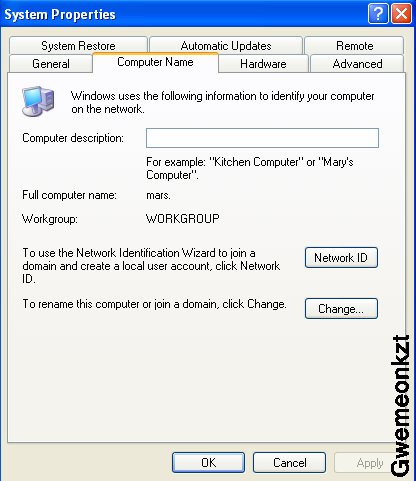


klik tombol Change. masukkan nama komputer dan workgroup lalu tekan OK.


b.) untuk mengatur IP address kita dapat melakukannya dengan langkah seperti berikut:
klik Start > Control Panel > Netwotk and Internet Connection > Network Connection.
pilih NIC yang sedang aktif. klik kanan dan pilih Properties.


pada tabulasi General dalam kotak Connection pilih Internet Connection (TCP/IP) lalu klik properties (bisa juga dengan double klik).


pilih Use the Following IP Address.
 Isikan dengan alamat yg akan digunakan, misalnya :

IP Address : 192.168.1.10
Subnet mask : 255.255.255.0
Default Gateway : 192.168.1.1 (ip media yang kita gunakan sebagai gateway misalnya modem ADSL)

untuk DNS biarkan saja kosong.
klik OK.

sekarang coba anda melakukan browsing dengan web browser atau melakukan ping ke http://www.google.com melalui command prompt.

jika masih belum terkoneksi internet, coba perhatikan kabel yg dipasang atau pastikan pada modem sudah benar konfigurasinya alias statusnya sudah UP.


Credit:www.jasakom.com
Read More..

AuthoShut ( auto shutdown/reboot )

AuthoShut ( auto shutdown/reboot )


 Download in here
 Ini Adalah program sederhana untuk mematikan komputer secara otomatis.
Sangat berguna bila kamu download file, atau menunggu proses komputer yg lama,
dan kamu tidak ingin bengong saja didepan komputer menunggu selesai.
Kamu dapat menggunakan program ini, perkirakan waktunya dan aktifkan.
maka program ini akan otomatis shutdown komputer di waktu yg telah ditentukan.

Program ini juga berguna untuk kompi client warnet yg membutuhkan restart tiap harinya.
Cukup set program ini menjadi autostart(manual edit registry atau startup), tentukan jam reboot, dan pilih combobox reboot.

Tips:
program pertama jalan akan bersifat tersembunyi, hanya menampilkan trayicon di taskbar.
double click icon atau klik kanan untuk mengaktikan menu, pilih option yg ingin dilaksanakan.
shutdown menu adalah cara cepat untuk langsung shutdown saat itu juga, begitu juga lainya (tidak tergantung timer).

AuthoShut - Oleh Ganis Wardhan
http://software.nyit-nyit.net
Sistem : window 95 atau keatasnya.
Read More..

Watch 4000+ TV Channel Online Free With Readon

Watch 4000+ TV Channel Online Free With Readon


Download Disini


*Min Net.framework 3.5 offline download in here


Read More..

Portable Translator Indonesia-inggris ,Inggris-Indonesia

Portable Translator Indonesia-inggris ,Inggris-Indonesia


Download disini
Read More..

Cek Ejaan Bahasa Indonesia Otomatis pada Microsoft Office 2007


Cek Ejaan Bahasa Indonesia Otomatis pada Microsoft Office 2007
Baiklah ini adalah tulisan pen­dek meng­enai bagaimana cara kita meng­ecek ejaan jika sedang meng­etik dengan program microsoft office (misal­nya word), pada program yang kita beli dan install di kom­puter, secara default hanya ter­isi oleh berapa kemam­puan mengenal bahasa, misal­nya bahasa Ing­gris (English). Jadi jika kita menulis dengan bahasa Indonesia, biasanya akan tam­pak garis-garis merah di bawah tulisan (yang menan­dakan bahwa ejaan kita salah).
daripada dicek manual yang bisa memakan waktu berjam-jam untuk memeriksanya,kenapa gak pake yang gampang yang otomatis,secara komputer kan dibuat untuk mempermudah berbagai pengerjaan bukannya untuk memperumit pekerjaan,:D
Langkah-langkahnya:
1.Download daftar bahasa Indonesia disini
2.Unzip dan letakkan di tempat yang Anda suka
3.Pilih “Word Options” (biasanya di menu pojok kanan)  
4.Pilih “Proofing” dan klik “Custom Dictionaries”

5Pilih “New…” lalu buat satu file kamus berformat .dic. Beri nama sesuka Anda (kalau saya beri nama “enam-empat.DIC")
6.Klik OK dan beri contreng pada file baru tersebut. Kamus “Default.DIC” dihilangkan saja contrengnya
7.Buka Explorer dan pergi ke folder “E:\Documents and Settings\[user]\Application Data\Microsoft\UProof”
   (hidden folder dibuka)
8.Buka file .DIC yang Anda buat tadi dengan Notepad
9.Buka file IndoWordList.dic dengan Notepad juga dan kopikan semua yang ada ke file .DIC Anda


10.Selesai 


*http://indodic.com/SpellCheckInstall.html


Read More..

Streaming Film dan Download cepat Free with IDM

Streaming Film dan Download Free with IDm
Sebagai Referensi situs streaming buat film luar negeri (ada movie XXX y lho,wkwkwkwkw)  http://www.movie2k.com,  atau hanya mau sekedar melihat video2 di youtube dan ingin mendownloadnya anda bisa menggunakan IDM (internet download manager).
.


Klik Download This Video untuk Download ,kalau di browser tidak ada tombol tersebut coba cek di pengaturan IDM sebagai berikut :
1.Buka Internet Download Manager
2.Buka Tab Option pada Menu Download

3.Centang browser yang anda gunakan disarankan pake mozilla.
4.Save dan Restart browser .

*Bisa digunakan untuk  mendowload all streaming video dan audio
Read More..

Install Windows Xp dengan Flashdisk

Install Windows Xp dengan Flashdisk
alat dan bahan yang dibutuhkan :
1. PC yang terinstall Windows
2. USB flash disk minimal 1 GB.
3. CD instalasi Windows XP.
4. Aplikasi tambahan bisa didownload disini

 Langkah-langkahnya:
 1. Colokan USB flashdisk ke port USB. Dan masukin CD instalasi windows xp ke
     optical drive.
 2. Download aplikasi tambahan yang diperlukan disini
 3. Ekstrak file yang tadi didownload .disembarang tempat,di drive komputer anda.

5. Jalankan file bernama ” usb_prep8.cmd ” maka di layar monitor akan tampak
    jendela seperti ini :
6. Tekan tombol enter untuk melanjutkan dan akan muncul jendela seperti
    berikut :
Selanjutnya klik start untuk mem-format usb, lalu yes, dan yes..

7.Jika formatting sudah selesai,

Tutup jendela PEtoUSB tapi jangan menutup jendela Command Prompt yang tadi
terbuka ketika Anda menjalankan usb_prep8.cmd maka di layar akan muncul:

8. Tekan 1 untuk memilih drive dimana file instalasi windows berada
9. Pilih 3 untuk menentukan di mana Anda mencolok flash disk. Klo di drive M:
maka tulis M
10. Selanjutnya pilih opsi 4 untuk memulai membuat file temporary, Tekan Y untuk
memulai format flashdisk
Tekan tombol enter untuk melanjutkan

Hingga tampil ;


Tekan yes untuk mulai menyalin file temporary ke usb
Yes
Yes

Tekan enter untuk mengakhiri
Untuk mulai install dari usb, restart kompinya… lalu masuk BIOS untuk mengatur
BOOT SEQUENCE atau urutan bootingnya, tempatkan USB-HDD di urutan paling
pertama
, lalu save dan exit,


Semoga bermanfaat.


Read More..

Aktifkan Wireless Zero Configuration

Aktifkan Wireless Zero Configuration
Apa yang dimaksut dengan Wireless Zero Configuration?? Sebenarnya saya juga tidak begitu mengerti arti dari WZC tersebut, tetapi yang jelas bisa saya mengerti, jika WZC nonaktif, maka koneksi Wireless kita akan di block, tidak bisa mendeteksi jaringan wireless yang ada. Sebenarnya ada dua cara untuk menangani masalah di atas, yaitu :

  1. Menggunakan software lain untuk melakukan konfigurasi network. Dan biasanya ini merupakan software bawaan dari wireless card yang kita punya.
  2. Mengaktifkan WZC secara manual dan mengaturnya otomatis start pada saat windows booting.

Kenapa WZC bisa nonaktif otomatis?? biasanya ini merupakan salah satu efek dari virus yang ada dan atau bisa juga karena system kita eror, runtime eror… Baiklah, langsung saja ketahapan penanganannya, saya coba menggunakan cara yang kedua, yaitu mengaktifkan WZC secara manual.

  • Win + R
  • Tuliskan “services.msc” (tanpa kutip), Lalu OK
  • Pada list file, cari “Wireless Zero Configuration”
  • Kilk ganda pada “Wireless Zero Configuration”
  • Masih pada TAB General, lihat menu dropdown “Startup type”, jika tertera selain “Automatic”, misalnya “Manual”, ganti menjadi “Automatic”
  • Setelah itu, klik tombol “Start”, waiting and sukses
  • Sampai tahapan ini sudah selesai, sekarang coba cek Wireless Network Conection

Sekarang Komputer dan atau Laptop kita sudah bisa digunakan untuk akses internet wireless lagi… Semoga bermanfaat…
Read More..

Membuka File office 2007 dengan office 2000/2003

Membuka File office 2007 dengan office 2000/2003

Jika kita ingin membuka file office 2003 dengan menggunakan Office 2007 itu hal yang biasa, namun bagaimana jika sebaliknya?? Pasti kita akan merasa jutek, kesal, kecewa, menggerutu dan sebagainya jika ada file penting yang ingin dibuka tetapi, filenya adalah Office 2007 sedangkan aplikasi yang terinstall adalah Office 2000 atau 2003.

Mau beralih menggunakan office 2007 merasa enggan atau gak tertarik. Hal ini mungkin disebabkan karena kita-nya masih lebih familiar menggunakan office 2000 atau 2003 dibandingkan office 2007 dikarenakan bentuk tampilannnya yang sudah jauh berbeda.

Namun gak usah merasa sedih dan kecewa karena file office 2007 tersebut bisa dibuka menggunakan office 2000 atau 2003 loh... Lalu bagaimana cara membuka file office 2007 menggunakan office 2000 atau 2003.

Untuk keperluan ini kita perlu menginstall software tambahan yang namanya FileFormatConverters.exe. Software ini dibuat oleh microsoft sendiri, hanya saja mungkin ada beberapa fitur yang tidak jalan, tetapi yang penting intinya kita dapat membuka file yang kita inginkan. Jadi jika ingin mencobanya silahkan UNDUH sendiri disini. Gratisss kok....


Semoga Bermanfaat.
Read More..

USB EXTENDER – Memperpanjang Kabel USB

USB EXTENDER – Memperpanjang Kabel USB

Kabel usb “biasa”, mempunyai panjang ± 2 meter. Dan semakin panjang kabel usb tersebut maka nilai loss nya juga makin bertambah, apalagi yang mempunyai kualitas kurang bagus. Kalau kita beli kabel usb yang panjang dengan kualitas bagus, harganya tentu mahal… Lalu bagaimana solusinya ?

Memperpanjang kabel usb ada beberapa cara, dan cara yang kita gunakan kali ini yaitu dengan menyambungnya dengan kabel UTP yang mempunyai kualitas bagus… dan pada percobaanku beberapa tahun lalu (pada pembuatan antena wifi) dapat memperpanjang sampai ± 15 meter.

caranya :

  • Potong kabel usb, ambil connection-nya dengan menyisakan sedikit kabel untuk penyambungan. (jika ada, gunakan connector usb aja)
Gabungkan kedua kabel usb tersebut dengan kabel UTP , dengan wana:
1. oranye + putih oranye (2 kabel utp) dengan merah
2. hijau (1 kabel utp) dengan hijau
3. hijau putih (1 kabel utp) dengan putih
4. sisanya (4 kabel utp) dengan yang hitam


  • Solder dan beri pelindung
  • untuk memperkuat lagi, bisa set USB pada motherboard PC pada USB 1.1. USB 1.1 mempunya kecepatan maksimum 10Mbps jadi lebih reliable untuk di tarik jarak jauh di bandingkan dengan USB 2.0.

Selamat mencoba……


Read More..

PrimoPDF, konversi dokumen ke format PDF

PrimoPDF, konversi dokumen ke format PDF
Untuk membuat ebook atau untuk sharing dokumen, saat ini sudah menjadi standar umum menggunakan format PDF.
Banyak software yang dapat kita gunakan untuk konversi atau mengubah dokumen ke format PDF, salah satunya yang free adalah PrimoPDF.

PrimoPDF penggunaannya sangat mudah, setelah terinstall di komputer kita, maka di list printer PrimoPDF akan muncul .
Dokumen apapun yang akan dikonversi ke PDF tinggal kita lakukan pilihan print/cetak, dan pilih printernya PrimoPDF,
PrimoPDF penggunaannya sangat mudah, setelah terinstall di komputer kita, maka di list printer PrimoPDF akan muncul .
Dokumen apapun yang akan dikonversi ke PDF tinggal kita lakukan pilihan print/cetak, dan pilih printernya PrimoPDF,


Untuk download installernya, silakan kunjungi websitenya www.primopdf.com

Semoga Bermanfaat
Read More..

Disable Fungsi Port USB Disk

Karena alasan tertentu pada komputer windows xp anda, suatu saat mungkin anda ingin menonaktifkan fungsi usb (Universal Serial Bus) flashdisk, hardisk external, CD Rom external , Flash memory dll yang menggunakan port USB, tanpa mempengaruhi fungsi peripheral lainnya yang menggunakan port USB seperti keyboard, mouse, printer, scanner dll.

Salah satu cara yaitu melalui windows registry
1. Klik Start -->RUN --> ketik regedit --> klik OK
2. Di jendela Registry Editor masuk ke : HKEY
_LOCAL_MACHINE\SYSTEM\CurrentControlSet\Services\USBSTOR


3. Dobel klik dword Start(di sebelah kanan) ganti Value Data yang semula 3 menjadi 4 --> klik OK. --> tutup jendela registry editor
Sekarang fungsi USB disk sudah disable (untuk beberapa kasus, komputer harus restart ).
Untuk mengembalikan fungsi USB disk menjadi normal kembali ulangi langkah seperti di atas, pada langkah ketiga kembalikan ValueData dari 4 menjadi 3.
Kalau anda tidak mau masuk ke registry editor, disini juga sudah disiapkan file registrinya (1KB), ada dua buah file satu untuk disable disk dan satu lagi untuk enable disk,
untuk disable disk dobel klik pada file disable_usb_disk
akan ada peringatan seperti berikut ini, klik Yes


Fungsi disable USB disk sudah aktif ( beberapa kasus harus restart komputer).
Untuk meng-enablekan kembali fungsi USB disk dobel klik file enable_usb_disk.
Semoga bermanfaat.

Credit by : http://komputertipstrik.blogspot.com

Read More..

Older Posts Home

Blogger Template by Blogcrowds